Aude Marty

Vous préparez souvent des présentations et vous travaillez déjà dans Figma ? Figma Slides promet de réunir design et diaporama dans un seul outil. Sur le papier, l’idée est séduisante. Mais en pratique, l’outil peut-il vraiment remplacer PowerPoint, Canva ou Google Slides ?
Dans cet article, on fait le tour de ses fonctionnalités, de ses tarifs et de ses limites, avec un tuto pour créer votre première présentation et un comparatif pour savoir s’il est fait pour vous.
Figma Slides, c’est quoi exactement ?
Figma Slides est l’outil de présentation de Figma. Il a été dévoilé lors de la conférence Config en juin 2024, puis il est sorti de bêta début 2025. Depuis, il fait partie de toutes les offres de Figma.
L’idée de départ est simple. Beaucoup d’équipes créaient déjà leurs présentations dans Figma Design, en empilant des frames au format 16:9. Ça marchait, mais sans les fonctions de base d’un vrai logiciel de diaporama : mode présentateur, notes, transitions… Figma Slides comble ce manque, tout en gardant ce qui fait la force de Figma : la toile, les composants et la collaboration en temps réel.
Concrètement, l’outil s’adresse surtout aux équipes qui vivent déjà dans l’écosystème Figma : designers, équipes produit, marketing ou agences.
Les fonctionnalités clés de Figma Slides
Deux modes : diapo et design
Par défaut, vous travaillez en mode diapo, une interface simplifiée proche de Google Slides. Elle est accessible même à ceux qui n’ont jamais ouvert Figma. Les designers, eux, peuvent basculer en mode design pour retrouver tous les outils habituels : auto layout, composants, variables. C’est l’un des vrais points forts de l’outil : une même présentation peut être enrichie par un designer puis mise à jour par un commercial.
Une vue grille pour piloter tout le deck
Figma Slides reprend la toile infinie de Figma sous forme de grille. Chaque ligne peut représenter une partie de votre présentation. Vous voyez tout le deck d’un coup d’œil, vous déplacez des slides ou des sections entières et vous masquez celles dont vous n’avez pas besoin pour une réunion donnée.
Des modèles et une identité visuelle centralisée
Vous pouvez partir d’un modèle Figma ou de la Community, ou créer votre propre thème avec vos couleurs, vos typos et vos mises en page. Les bibliothèques d’équipe s’appliquent aussi aux slides. Si votre charte vit déjà dans Figma, vos présentations restent cohérentes sans effort.
Vos maquettes et prototypes directement dans les slides
C’est l’argument qui fait la différence pour les équipes produit et design. Vous pouvez insérer un prototype Figma interactif dans une slide et le faire tester en direct pendant votre présentation, sans changer d’onglet.
Des outils pour faire réagir le public
Sondages, échelles d’avis et réactions en direct permettent de recueillir l’avis de l’audience pendant la présentation. C’est particulièrement utile en visio, quand il est difficile de savoir si le message passe.
Un mode présentateur complet
Vous présentez en plein écran avec vos notes, la slide suivante et un minuteur. Vous pouvez aussi partager un simple lien : vos interlocuteurs consultent le deck dans leur navigateur, sans compte payant.
L’IA intégrée
Figma AI aide à reformuler un texte, à ajuster son ton (plus formel, plus décontracté, plus court) ou à générer un premier jet. Ces fonctions consomment des crédits IA, inclus en quantité limitée selon votre abonnement.
Import et export PowerPoint
Vous pouvez importer un fichier PowerPoint pour le retravailler dans Figma Slides. À l’inverse, l’export se fait en PDF ou en .pptx. L’export PowerPoint a toutefois ses limites (documentation Figma) :
- Les polices absentes de PowerPoint sont remplacées par la police par défaut
- Les éléments interactifs deviennent des images fixes
- Les dégradés sont convertis en aplats de couleur
Tuto : créer votre première présentation en 5 étapes
- Créez un nouveau deck. Depuis votre espace Figma, cliquez sur « Créer », puis choisissez « Figma Slides ». Partez d’un modèle ou d’une présentation vierge. Vous avez déjà un PowerPoint ? Importez-le pour gagner du temps.
- Posez votre identité visuelle. Définissez le thème du deck : couleurs, typographies et mises en page types (couverture, titre de section, slide de contenu, citation). Si votre charte existe dans une bibliothèque Figma, activez-la pour la réutiliser.
- Structurez votre propos dans la grille. Créez une ligne par grande partie de votre présentation. Commencez par les titres de chaque slide avant le contenu : c’est le moyen le plus rapide de vérifier que votre histoire tient debout.
- Rédigez et enrichissez. Ajoutez vos textes, visuels et graphiques. Insérez un prototype ou une maquette si vous présentez un produit, et un sondage pour impliquer votre audience. Les designers peuvent peaufiner les détails en mode design.
- Répétez, puis partagez. Ajoutez vos notes, testez le mode présentateur, puis présentez en direct ou envoyez le lien. Si votre interlocuteur attend un fichier, exportez en PDF ou en .pptx.
Astuce : créez une slide « boîte à outils » masquée qui regroupe vos blocs réutilisables (chiffres clés, logos clients, témoignages). Vous gagnerez un temps précieux sur vos prochains decks.
Combien coûte Figma Slides ?
Figma Slides n’est pas vendu à part : il est inclus dans toutes les offres Figma, y compris la version gratuite. Ce qui change d’une offre à l’autre, c’est le type de licence, que Figma appelle « siège ».
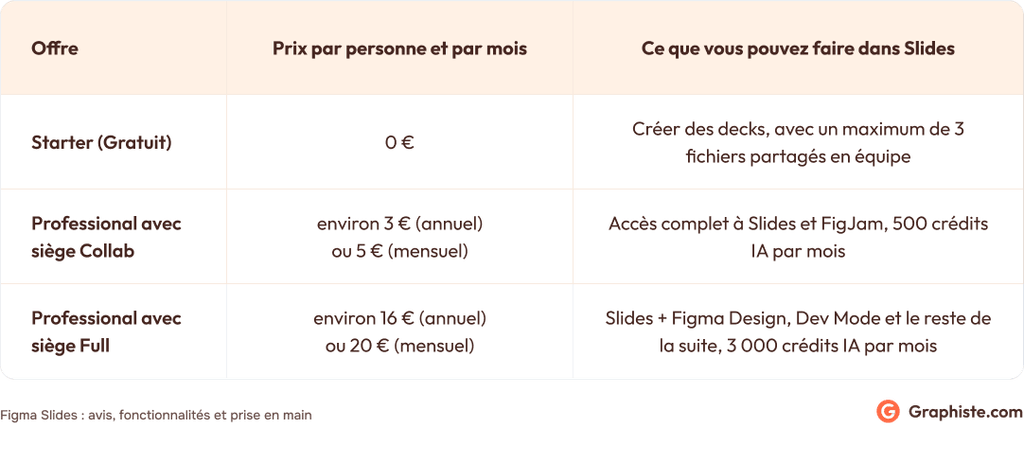
Le siège Collab est l’option la plus intéressante pour une équipe marketing ou commerciale qui veut seulement créer des présentations. Les personnes qui se contentent de regarder ou de commenter n’ont pas besoin de licence payante.
Avantages et limites de Figma Slides
Les points forts
- Un seul outil pour le design et la présentation. Plus besoin de copier-coller vos maquettes dans PowerPoint. Vos visuels restent à jour et cohérents avec votre charte.
- Une collaboration fluide. Plusieurs personnes travaillent sur le même deck en même temps, avec commentaires et historique des versions.
- Des présentations vivantes. Prototypes cliquables, sondages et réactions rendent la présentation plus interactive qu’un diaporama classique.
- Une prise en main rapide. Le mode diapo est accessible aux non-designers, et le mode design reste disponible pour les détails.
- Un coût faible. Si votre équipe paie déjà Figma, Slides ne coûte rien de plus.
Les limites à connaître
- Un export PowerPoint imparfait. Polices remplacées, interactions figées et dégradés aplatis : il faut vérifier le fichier avant de l’envoyer à un client qui travaille sous PowerPoint.
- Un outil pensé pour le navigateur. Pour présenter ou modifier un deck, mieux vaut avoir une connexion internet.
- Moins de ressources que Canva. La bibliothèque de modèles, d’images et d’illustrations est bien plus réduite.
- Des animations plus simples que dans PowerPoint ou Keynote. Les transitions de base sont là, mais les animations avancées restent limitées.
- Un intérêt réduit hors de l’écosystème Figma. Si personne dans votre équipe n’utilise Figma, vous perdez son principal avantage.
Figma Slides, Canva, PowerPoint ou Google Slides : lequel choisir ?
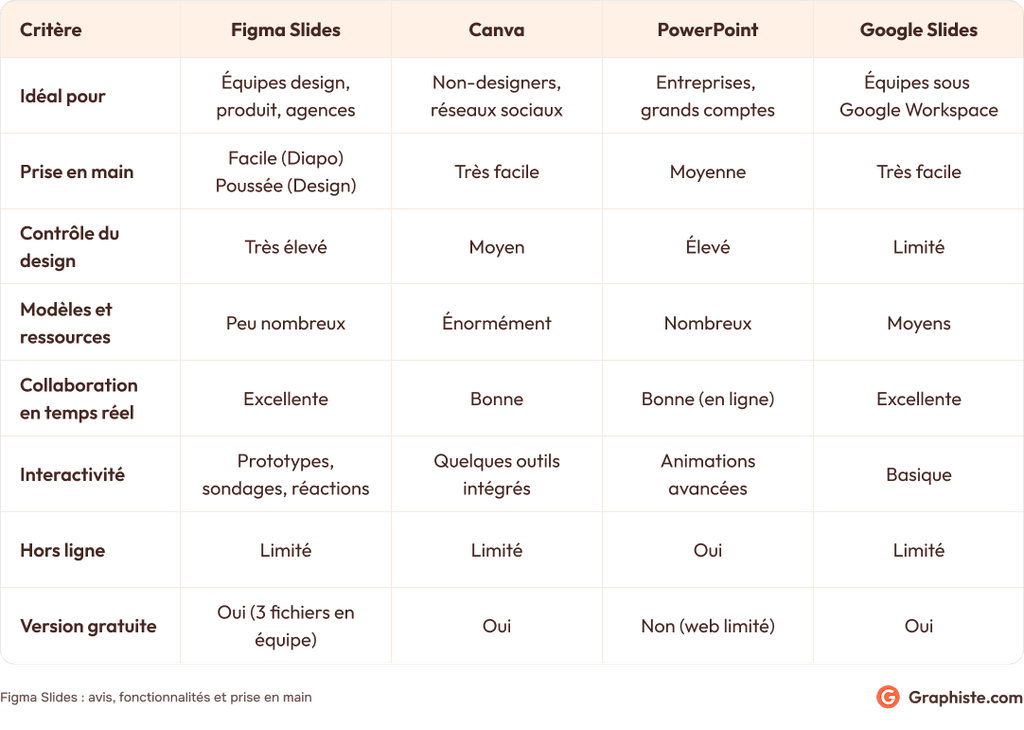
En résumé, Canva reste le choix le plus simple pour produire vite sans compétence en design. PowerPoint garde l’avantage dès que vos clients ou partenaires exigent des fichiers .pptx parfaitement modifiables. Google Slides convient aux équipes déjà organisées autour de Google Workspace. Figma Slides, lui, prend tout son sens quand vos visuels, votre charte et vos maquettes sont déjà dans Figma.
Notre avis : Figma Slides est-il fait pour vous ?
Oui, si vous travaillez déjà dans Figma. Pour une équipe design, produit ou marketing qui y gère sa charte et ses maquettes, Figma Slides fait gagner un temps réel : plus de copier-coller, des présentations toujours à jour et une collaboration fluide entre designers et non-designers. C’est aussi un excellent choix pour les freelances et les agences qui présentent leurs projets à leurs clients, notamment grâce aux prototypes intégrés.
En revanche, ce n’est pas le meilleur choix si vous avez surtout besoin de modèles prêts à l’emploi et d’une grande banque d’images : Canva fera mieux le travail. Et si vos clients exigent des fichiers PowerPoint parfaitement modifiables, l’export reste trop approximatif pour remplacer complètement PowerPoint.
Notre conseil : testez-le avec la version gratuite sur votre prochaine présentation interne, avant de l’utiliser face à un client.
Conclusion
Figma Slides ne remplacera pas PowerPoint partout, mais il a trouvé sa place. Pour les équipes qui travaillent déjà dans Figma, c’est la façon la plus simple de créer des présentations soignées, cohérentes avec la marque et faciles à mettre à jour à plusieurs.
Vous voulez des présentations qui marquent les esprits, sans y passer vos soirées ? Confiez la création de votre modèle de présentation à un graphiste freelance. Il construira un thème Figma Slides à vos couleurs, que toute votre équipe pourra réutiliser. Publiez votre projet gratuitement sur Graphiste.com et recevez vos premiers devis en quelques heures.